Mga channel ng borrower
Bawat channel na ginagamit ng borrower para mag-apply, pumirma at magbayad
Hindi lang sa iisang lugar nakakaharap ng borrower ang inyong institusyon: isang form sa inyong website, isang link sa text message, isang statement sa kanyang inbox. Sa Lendbox, bawat isa riyan ay bumubukas sa parehong record ng loan, kaya anuman ang gawin ng borrower sa isang channel ay lumalabas sa lahat ng iba pa, at sa panig ninyo ng dashboard.
- Borrower portal
- Application form
- Payment link
- Mobile money prompt
- Loan statement
- Signing link
- Mga paalala
- Status
- Nakapaloob na
- Available sa
- Lahat ng bansa; online na bayad sa Zambia
- Ise-set up ng
- Kayo, mula sa Configure Website
- Mga plano
- Sariling domain sa Business, Growth at Enterprise
Ang mga channel sa isang tingin
Pitong channel, kung ano ang ipinapagawa ng bawat isa sa borrower, at kung ano ang kailangan para i-on ito. Wala sa mga ito ang nag-uutos sa borrower na mag-install ng anuman.
| Channel | Ano ang ginagawa ng borrower | Kailangan ng sign-in | Saan gumagana | Ise-set up ng |
|---|---|---|---|---|
| Borrower portal | Nakikita ang balanse, schedule at paparating na bayad ng bawat loan, nagda-download ng statement at ina-update ang kanyang profile | Oo, para makita ang mga loan | Lahat ng bansa | Kayo, sa Configure Website |
| Application form | Pumipili ng halaga, termino, branch at produkto, sinisilip ang repayment schedule at ipinapadala ang request | Kung hinihingi lang ninyo ang account | Lahat ng bansa | Kayo, sa pagpili ng mga produkto at branch |
| Payment link | Nagbubukas ng pahinang may loan at schedule nito at nagbabayad sa mobile money | Hindi | Zambia | Awtomatiko, isa bawat loan |
| Mobile money prompt | Inaaprubahan ang payment request sa kanyang telepono gamit ang PIN | Hindi | Zambia | Ang inyong officer, mula sa loan |
| Loan statement | Binabasa ang kanyang balanse, schedule at mga repayment, kasama ang inyong banking details | Hindi, kung kayo ang magpapadala | Lahat ng bansa | Awtomatiko; banking details sa Settings → Statements |
| Signing link | Binabasa ang isang dokumento ng loan at pinipirmahan ito sa screen | Hindi | Lahat ng bansa | Ang inyong officer, mula sa Documents tab ng loan |
| Mga paalala at resibo | Tumatanggap ng paalala sa due date at kumpirmasyon ng bayad sa SMS, WhatsApp o email | Hindi | Lahat ng bansa, iba-iba ang SMS | Kayo, sa Settings → Notifications |
Isang loan, channel bawat channel
Ganito ipinapasa ng mga channel ang borrower mula sa isa papunta sa susunod sa buong buhay ng iisang loan.
Mag-apply
Nahanap ni Chanda ang inyong site sa kanyang telepono, inilagay kung magkano ang kailangan niya at ilang buwan, pinili ang branch na pinakamalapit sa kanya at nakita ang repayment schedule bago siya mag-commit. Gumawa siya ng account, sinagutan ang mga field na hiningi ninyo at in-upload ang kanyang ID at isang payslip.
Sumagot sa follow-up
Kailangan ng inyong officer ang address ng kanyang employer. Sa halip na tumawag, humihingi siya ng karagdagang impormasyon mula sa borrower record ni Chanda, at ipinapakita ng kanyang portal ang request na kumpletuhin ang profile sa susunod niyang pag-sign in.
Pumirma
Naaprubahan ang loan. Ipinadala ng officer ang loan agreement para pirmahan at nakatanggap si Chanda ng link sa email. Iginuhit niya ang kanyang pirma sa telepono, at nakatago sa loan ang pirmadong bersyon katabi ng hindi pa pirmado.
Mapaalalahanan
Dalawang araw bago ang kanyang unang hulog, nakatanggap siya ng SMS sa inyong salita, at isa pa sa umaga ng due date.
Magbayad
Binuksan niya ang payment link na ipinadala ng kanyang officer, inaprubahan ang mobile money prompt, at nasa loan na niya ang repayment bago pa niya ibaba ang telepono. Sa labas ng Zambia, nagbabayad siya sa paraang ginagamit na ninyo sa pangongolekta, at itinatala ito ng inyong team.
Tumingin
Sa katapusan ng buwan, dina-download niya ang kanyang statement mula sa portal at nakikita ang repayment, ang bagong balanse at kung ano pa ang natitira sa schedule.
Halimbawa lang si Chanda, hindi customer.
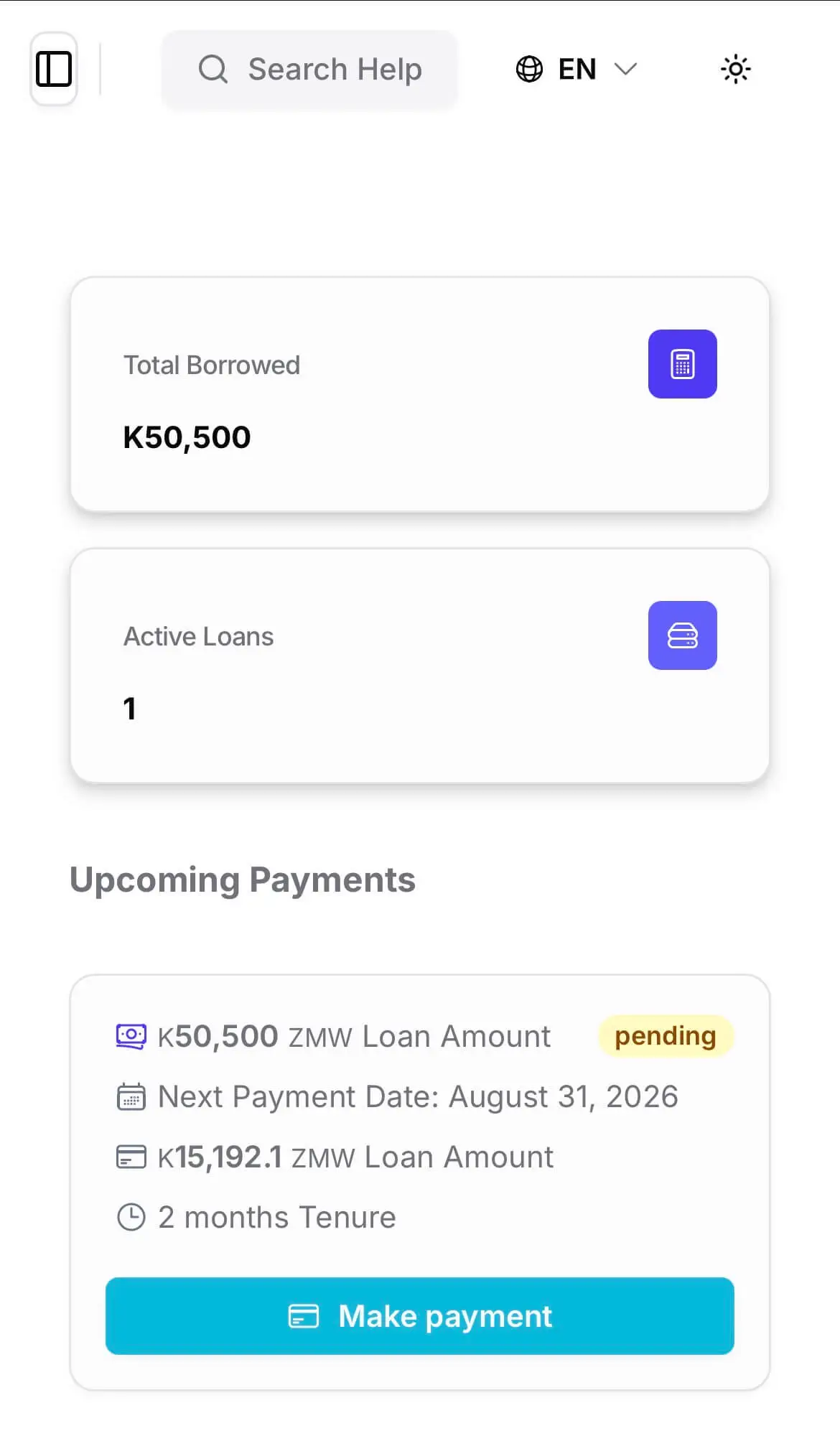
Ang nakikita ng naka-sign-in na borrower: kung magkano ang utang niya, kailan ito due, at isang payment button sa Zambia.
Ilagay ang portal sa sarili ninyong domain
Nagsisimula ang bawat portal sa isang Lendbox subdomain gaya ng yourname.lendbox.io, na gumagana sa sandaling i-save ninyo ito. Para patakbuhin ito sa sarili ninyong domain, kailangan ninyo ng access sa DNS settings ng domain na iyon. Kasama ang custom domain sa mga plano na Business, Growth at Enterprise.
- 1Buksan ang Configure WebsiteSa sidebar ng dashboard, buksan ang Configure Website, saka ang Configuration. Kailangan ninyo ang website settings permission para mabago ito.
- 2Piliin ang Use Your Own DomainIlagay ang root domain nang walang www, halimbawa yourlender.co.zm. Sa root domain tumatakbo ang portal, at nakaturo rito ang www.
- 3Idagdag ang dalawang DNS recordPiliin ang Verify Domain. Ipapakita ng Lendbox ang isang A record para sa root domain at isang CNAME record para sa www. Idagdag ang dalawa sa inyong domain registrar o DNS host.
- 4Hintayin ang certificateKapag nag-resolve na ang mga record, ang Lendbox mismo ang mag-iisyu ng SSL certificate para sa inyong domain. Generating ang nakalagay sa card hanggang handa na ito, saka SSL Certificate Active.
- 5Buksan ang siteI-load ang inyong domain sa browser at tiyaking lumalabas ang portal sa https. Saka ilagay ang address sa inyong mga naka-print na form at sa inyong mga template ng paalala.
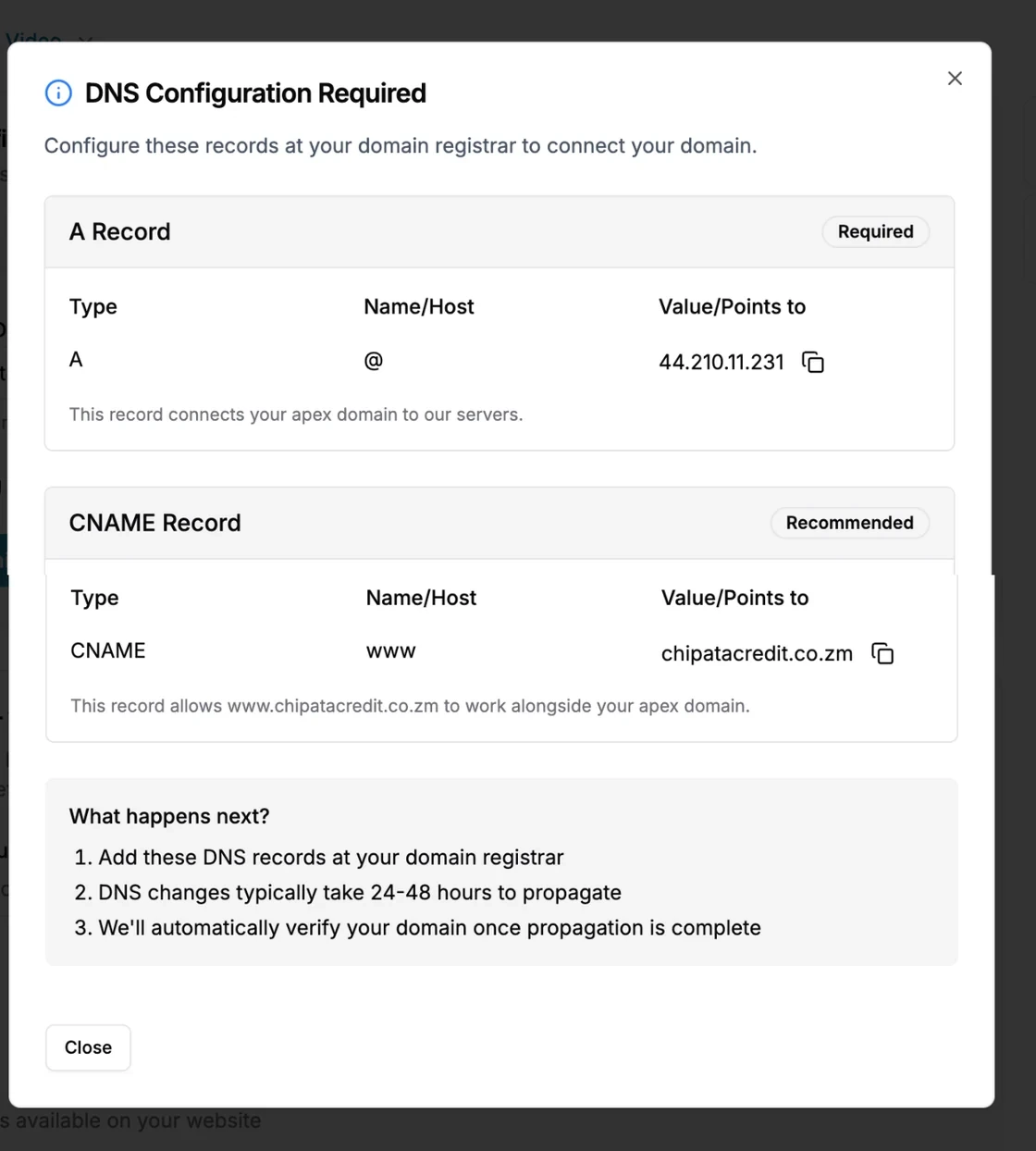
Inililista ng Verify Domain ang A record at ang www CNAME na idadagdag sa inyong DNS host.
Maaaring abutin ng ilang oras bago maabot ng mga pagbabago sa DNS ang bawat network, depende sa inyong provider.
Pagpasyahan kung ano ang nakikita at sinasagutan ng mga borrower
Lahat ng nasa ibaba ay itinatakda sa mga screen ng Configure Website, ng sinuman sa inyong team na may website settings permission.
Mga produkto at branch
Piliin kung aling mga loan product at aling mga branch ang lalabas sa site. Hindi lalabas doon ang produktong inilalaan ninyo para sa mga walk-in client.
May account, o wala
I-on ang Require Borrower Account Creation para bigyan ang mga borrower ng login at dashboard ng kanilang mga loan. Kapag naka-off ito, kahit sino ay makakapagpadala ng aplikasyon nang hindi nagsa-sign up.
Mga registration field
Ipakita o itago ang bawat standard field, at magdagdag ng custom borrower field para sa anumang hinihingi ng inyong credit policy.
Next of kin
Itakda ang pinakamababa at pinakamataas na bilang ng next of kin na ibibigay ng aplikante, at kung alin sa kanilang mga detalye ang kailangan.
Mga dokumentong ia-upload
Ilista ang mga file na dapat ilakip ng aplikante, gaya ng ID, payslip o bank statement, at kung image, PDF o anumang file ang bawat isa.
Sino ang makakaabot sa site
Limitahan ang portal sa mga bisita mula sa mga bansang pinagpapautangan ninyo, at magtanong sa mga aplikante ng maikling survey kapag nakapag-apply na sila.
Mga madalas itanong
- Hindi. Website ang portal na bumubukas sa browser ng telepono o computer ng borrower, at ganoon din bumubukas ang mga payment at signing link. Para sa inyong staff ang Lendbox Android at iOS app.
- Oo, kung naka-off ang account creation. Pumipili sila ng halaga at termino, nakikita ang schedule at ipinapadala ang request. I-on ang Require Borrower Account Creation kapag gusto ninyong mag-sign in ang bawat aplikante, na nagbibigay rin sa kanila ng dashboard ng kanilang mga loan.
- Oo, sa mga plano na Business, Growth at Enterprise. Magdadagdag kayo ng A record at www CNAME sa inyong DNS provider, at ang Lendbox mismo ang mag-iisyu ng SSL certificate. Sa ibang plano, tumatakbo ang portal sa isang Lendbox subdomain, nasa pangalan at logo pa rin ninyo.
- Sa mga channel na ginagamit na ninyo, gaya ng bank transfer, cash sa branch o payroll deduction. Nakalimbag ang inyong banking details sa kanilang mga statement, at sa Kenya ay maaari ding ilimbag doon ang inyong M-Pesa PayBill number. Pagkatapos, itinatala ng inyong team ang bawat bayad sa loan o sa bulk upload.
- Oo. Kapag na-post na ang repayment sa loan, anumang channel ang pinanggalingan nito, nakikita ito ng borrower sa kanyang loan, schedule at statement sa portal.
Kailangan bang mag-install ng app ang mga borrower?
Makakapag-apply ba ang borrower nang hindi gumagawa ng account?
Puwede bang tumakbo ang portal sa sarili naming domain?
Paano nagbabayad ang mga borrower sa labas ng Zambia?
Nakikita ba ng mga borrower ang mga repayment na ginawa sa branch?
Magbasa pa
- Lahat ng integrationMga integration ng LendboxMobile money sa Zambia, paalala sa SMS at WhatsApp, Excel import, REST API at webhooks, bawat isa may marka kung paano ito kumokonekta.
- KaugnayMga feature ng borrower portalAno ang nakikita ng mga borrower sa loob ng portal at ang mga kontrol na hawak ninyo.
- KaugnayMobile money sa ZambiaKung paano nagiging repayment sa loan ang mga payment link at prompt.
- KaugnayMga paalala sa SMS, WhatsApp at emailAng mga mensaheng nagbabalik sa borrower sa portal bago ang due date.
- KaugnayLoan origination softwareMula aplikasyon hanggang approval hanggang disbursement, sa iisang workflow.
- KaugnayAPI, webhooks at e-signingKung paano gumagana ang mga signing link, at kung paano binabasa ng sarili ninyong mga sistema ang parehong record.
Buksan ang inyong borrower portal ngayon
Gumagana ang inyong subdomain sa sandaling i-save ninyo ito. Idagdag ang inyong mga produkto at ipadala ang link sa una ninyong borrower.
Walang kailangang card