Canales del prestatario
Todos los canales que usa un prestatario para solicitar, firmar y reembolsar
Un prestatario se encuentra con tu institución en más de un lugar: un formulario en tu sitio web, un enlace en un mensaje de texto, un extracto en su bandeja de entrada. En Lendbox, cada uno de ellos lleva al mismo registro del préstamo, así que lo que un prestatario hace por un canal aparece en todos los demás y en tu lado del panel.
- Portal del prestatario
- Formulario de solicitud
- Enlace de pago
- Solicitud de pago por dinero móvil
- Extracto del préstamo
- Enlace de firma
- Recordatorios
- Estado
- Integrada
- Disponible en
- Todos los países; pago en línea en Zambia
- Configurada por
- Tú, desde Configure Website
- Planes
- Dominio propio en Business, Growth y Enterprise
Los canales de un vistazo
Siete canales, qué permite hacer cada uno al prestatario y qué hace falta para activarlo. Ninguno pide al prestatario que instale nada.
| Canal | Qué hace el prestatario | Requiere iniciar sesión | Dónde funciona | Configurado por |
|---|---|---|---|---|
| Portal del prestatario | Ve el saldo, el cronograma y los próximos pagos de cada préstamo, descarga extractos y actualiza su perfil | Sí, para ver los préstamos | Todos los países | Tú, en Configure Website |
| Formulario de solicitud | Elige un importe, un plazo, una sucursal y un producto, consulta de antemano el cronograma de pagos y envía la solicitud | Solo si exiges cuentas | Todos los países | Tú, al elegir productos y sucursales |
| Enlace de pago | Abre una página con el préstamo y su cronograma, y paga con dinero móvil | No | Zambia | Automático, uno por préstamo |
| Solicitud de pago por dinero móvil | Aprueba una solicitud de pago en su teléfono con su PIN | No | Zambia | Tu oficial de crédito, desde el préstamo |
| Extracto del préstamo | Consulta su saldo, su cronograma y sus reembolsos, con tus datos bancarios | No, si se lo envías tú | Todos los países | Automático; datos bancarios en Settings → Statements |
| Enlace de firma | Lee un documento del préstamo y lo firma en pantalla | No | Todos los países | Tu oficial de crédito, desde la pestaña Documents del préstamo |
| Recordatorios y recibos | Recibe recordatorios de vencimiento y confirmaciones de pago por SMS, WhatsApp o correo electrónico | No | Todos los países; el SMS varía | Tú, en Settings → Notifications |
Un préstamo, canal por canal
Así es como los canales pasan a un prestatario de uno a otro a lo largo de la vida de un único préstamo.
Solicitar
Chanda encuentra tu sitio en su teléfono, indica cuánto necesita y a cuántos meses, elige la sucursal más cercana y ve el cronograma de pagos antes de comprometerse. Crea una cuenta, rellena los campos que pediste y sube su documento de identidad y un recibo de sueldo.
Responder a una consulta
Tu oficial de crédito necesita la dirección de su empleador. En lugar de llamarla, él le pide más información desde su ficha de prestataria, y su portal le muestra una solicitud para completar su perfil la próxima vez que inicie sesión.
Firmar
El préstamo queda aprobado. El oficial envía el contrato de préstamo a firma y Chanda recibe un enlace por correo electrónico. Dibuja su firma en el teléfono, y la versión firmada se guarda en el préstamo junto a la versión sin firmar.
Recibir recordatorios
Dos días antes de su primera cuota recibe un SMS con tus palabras, y otro la mañana del vencimiento.
Pagar
Abre el enlace de pago que le envió su oficial, aprueba la solicitud de dinero móvil, y el reembolso ya figura en su préstamo antes de que suelte el teléfono. Fuera de Zambia paga de la forma en que ya cobras, y tu equipo lo registra.
Consultar
A fin de mes descarga su extracto desde el portal y ve el reembolso, el nuevo saldo y lo que queda del cronograma.
Chanda es un ejemplo ilustrativo, no una clienta.
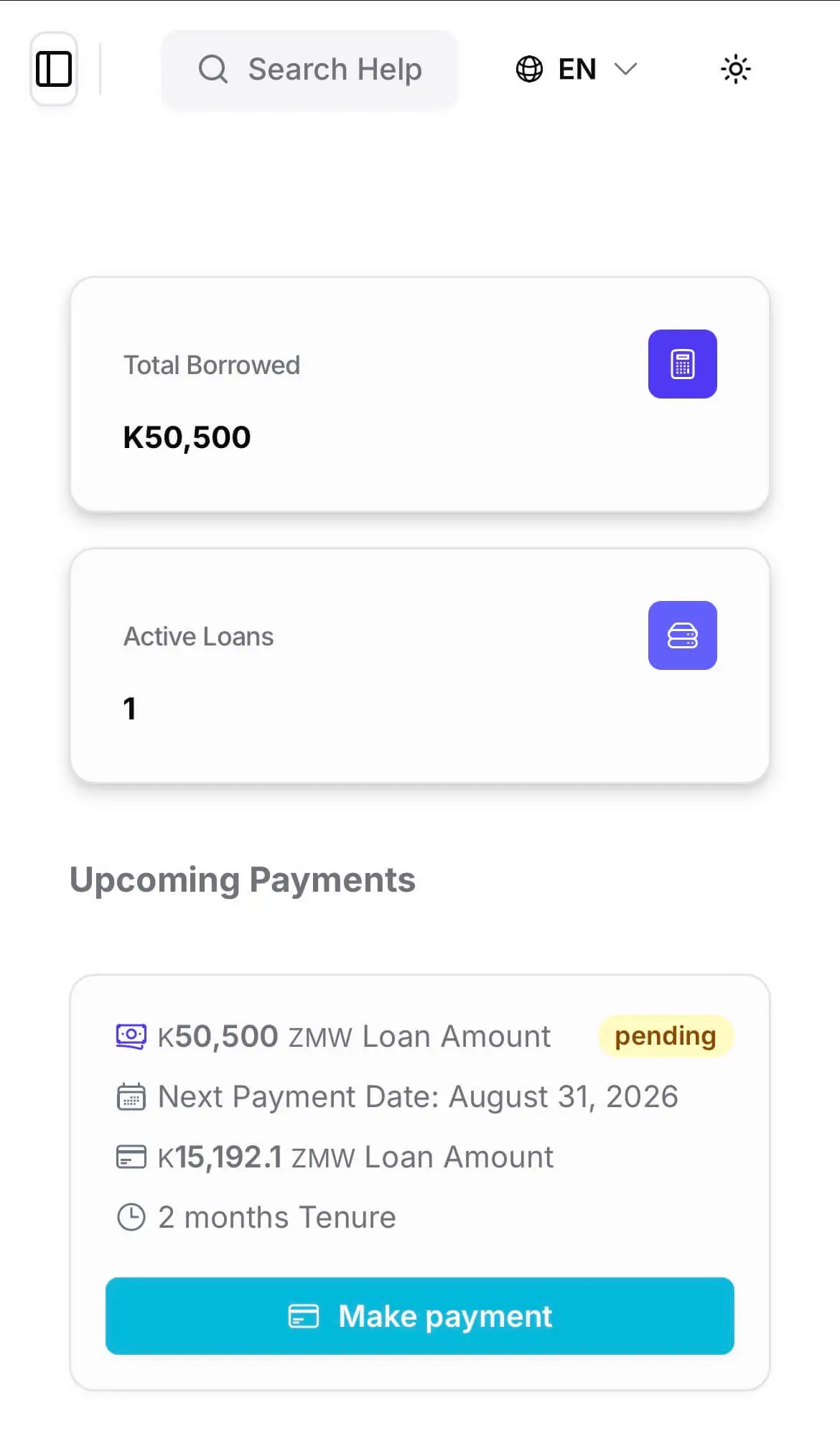
Lo que ve un prestatario con la sesión iniciada: lo que debe, cuándo vence y, en Zambia, un botón de pago.
Pon el portal en tu propio dominio
Todo portal empieza en un subdominio de Lendbox, como yourname.lendbox.io, que funciona en cuanto lo guardas. Para usar tu propio dominio, necesitas acceso a la configuración DNS de ese dominio. Los dominios personalizados están incluidos en los planes Business, Growth y Enterprise.
- 1Abre Configure WebsiteEn la barra lateral del panel, abre Configure Website y luego Configuration. Necesitas el permiso de configuración del sitio web para modificarlo.
- 2Elige Use Your Own DomainIntroduce el dominio raíz sin www, por ejemplo yourlender.co.zm. El portal funciona en el dominio raíz, y www apunta a él.
- 3Añade los dos registros DNSSelecciona Verify Domain. Lendbox muestra un registro A para el dominio raíz y un registro CNAME para www. Añade ambos en tu registrador de dominios o en tu proveedor de DNS.
- 4Espera al certificadoEn cuanto los registros se resuelven, el propio Lendbox emite el certificado SSL para tu dominio. La tarjeta muestra Generating hasta que está listo, y después SSL Certificate Active.
- 5Abre el sitioCarga tu dominio en un navegador y comprueba que el portal se abre por https. Después pon la dirección en tus formularios impresos y en tus plantillas de recordatorio.
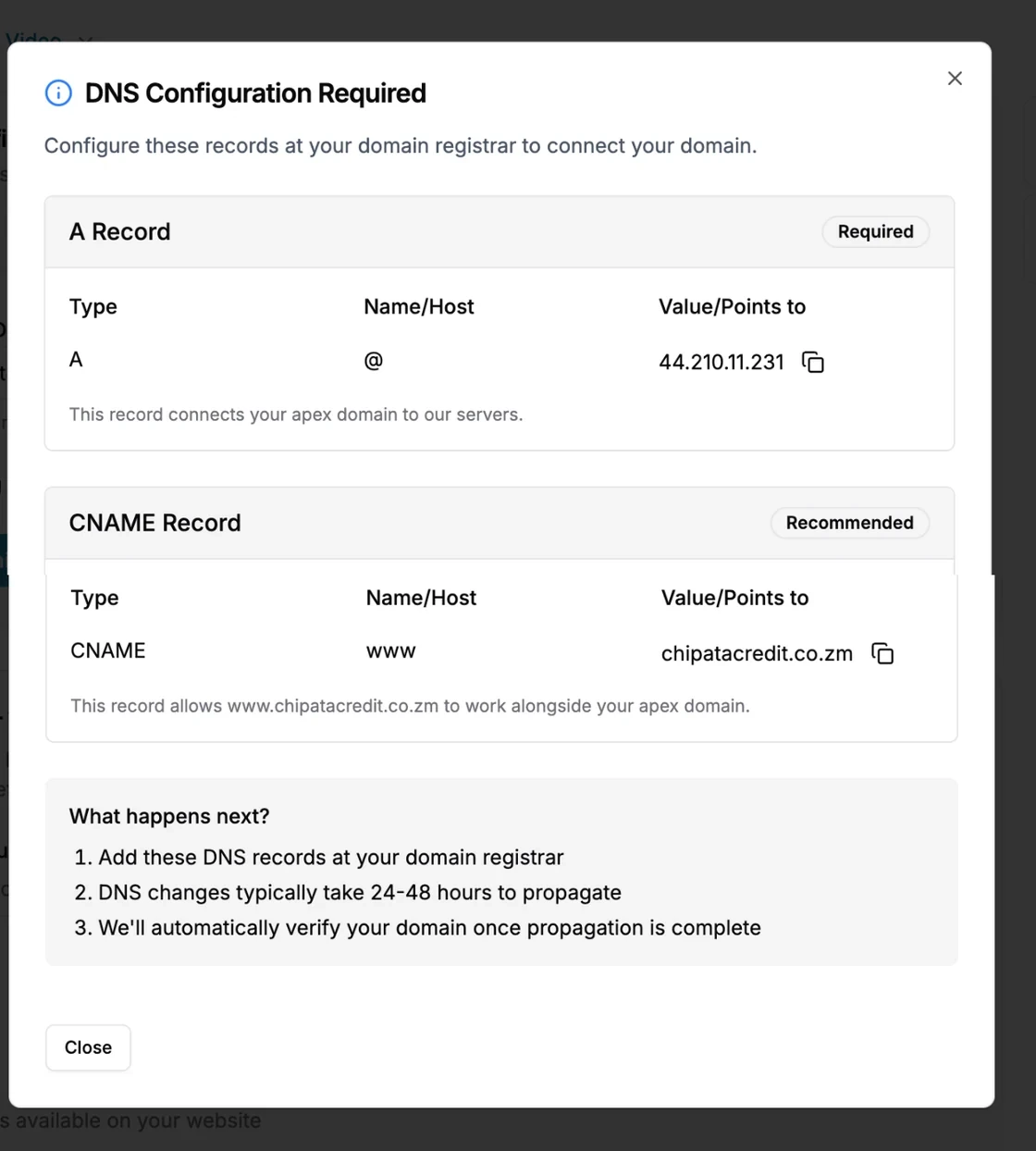
Verify Domain indica el registro A y el CNAME de www que debes añadir en tu proveedor de DNS.
Los cambios de DNS pueden tardar unas horas en llegar a todas las redes, según tu proveedor.
Decide qué ven y qué rellenan los prestatarios
Todo lo que sigue se configura en las pantallas de Configure Website, y puede hacerlo cualquier persona de tu equipo con el permiso de configuración del sitio web.
Productos y sucursales
Elige qué productos de préstamo y qué sucursales aparecen en el sitio. Un producto que reservas para clientes presenciales se queda fuera.
Con cuentas o sin ellas
Activa Require Borrower Account Creation para dar a los prestatarios un inicio de sesión y un panel con sus préstamos. Si lo dejas desactivado, cualquiera puede enviar una solicitud sin registrarse.
Campos de registro
Muestra u oculta cada campo estándar, y añade campos personalizados del prestatario para todo lo que exija tu política de crédito.
Familiares de contacto
Define el número mínimo y máximo de familiares de contacto que indica el solicitante, y cuáles de sus datos son obligatorios.
Documentos que subir
Enumera los archivos que el solicitante debe adjuntar, como un documento de identidad, un recibo de sueldo o un extracto bancario, y si cada uno es una imagen, un PDF o cualquier archivo.
Quién puede acceder al sitio
Limita el portal a visitantes de los países en los que prestas, y haz a los solicitantes una breve encuesta una vez enviada la solicitud.
Preguntas frecuentes
- No. El portal es un sitio web que se abre en el navegador del teléfono o del ordenador del prestatario, y los enlaces de pago y de firma se abren de la misma forma. Las apps de Lendbox para Android e iOS son para tu personal.
- Sí, si dejas desactivada la creación de cuentas. Elige un importe y un plazo, ve el cronograma y envía la solicitud. Activa Require Borrower Account Creation cuando quieras que cada solicitante inicie sesión, lo que además le da un panel con sus préstamos.
- Sí, en los planes Business, Growth y Enterprise. Añades un registro A y un CNAME de www en tu proveedor de DNS, y el propio Lendbox emite el certificado SSL. En los demás planes, el portal funciona en un subdominio de Lendbox, igualmente con tu nombre y tu logotipo.
- Por los canales que ya usas, como la transferencia bancaria, el efectivo en una sucursal o el descuento por nómina. Tus datos bancarios aparecen impresos en sus extractos, y en Kenia también puede aparecer tu número PayBill de M-Pesa. Después, tu equipo registra cada pago en el préstamo o en una carga masiva.
- Sí. En cuanto un reembolso se registra en el préstamo, sea cual sea el canal por el que llegó, el prestatario lo ve en su préstamo, en su cronograma y en su extracto del portal.
¿Los prestatarios tienen que instalar una app?
¿Puede un prestatario solicitar un préstamo sin crear una cuenta?
¿Puede funcionar el portal en nuestro propio dominio?
¿Cómo pagan los prestatarios fuera de Zambia?
¿Ven los prestatarios los reembolsos hechos en la sucursal?
Sigue leyendo
- Todas las integracionesIntegraciones de LendboxDinero móvil en Zambia, recordatorios por SMS y WhatsApp, importación desde Excel, la API REST y los webhooks, cada uno con su forma de conexión indicada.
- RelacionadoFunciones del portal del prestatarioLo que ven los prestatarios dentro del portal y los controles que conservas.
- RelacionadoDinero móvil en ZambiaCómo los enlaces y las solicitudes de pago se convierten en reembolsos en el préstamo.
- RelacionadoRecordatorios por SMS, WhatsApp y correoLos mensajes que hacen volver a un prestatario al portal antes de una fecha de vencimiento.
- RelacionadoSoftware de originación de préstamosDe la solicitud a la aprobación y al desembolso, en un solo flujo de trabajo.
- RelacionadoAPI, webhooks y firma electrónicaCómo funcionan los enlaces de firma y cómo leen tus propios sistemas el mismo registro.
Abre hoy tu portal del prestatario
Tu subdominio funciona en cuanto lo guardas. Añade tus productos y envía el enlace a tu primer prestatario.
No se requiere tarjeta