Canaux emprunteurs
Tous les canaux qu’un emprunteur utilise pour demander, signer et rembourser
Un emprunteur rencontre votre institution à plusieurs endroits : un formulaire sur votre site, un lien dans un SMS, un relevé dans sa boîte de réception. Dans Lendbox, chacun d’eux ouvre sur la même fiche de prêt : ce qu’un emprunteur fait par un canal apparaît dans tous les autres, et de votre côté dans le tableau de bord.
- Portail emprunteur
- Formulaire de demande
- Lien de paiement
- Demande mobile money
- Relevé de prêt
- Lien de signature
- Rappels
- Statut
- Intégré
- Disponible en
- Tous les pays ; paiement en ligne en Zambie
- Mis en place par
- Vous, depuis Configure Website
- Formules
- Domaine propre sur Business, Growth et Enterprise
Les canaux en un coup d’œil
Sept canaux, ce que chacun permet à un emprunteur de faire, et ce qu’il faut pour l’activer. Aucun ne demande à l’emprunteur d’installer quoi que ce soit.
| Canal | Ce que fait l’emprunteur | Connexion requise | Où cela fonctionne | Mis en place par |
|---|---|---|---|---|
| Portail emprunteur | Consulte le solde, l’échéancier et les prochains paiements de chaque prêt, télécharge ses relevés et met à jour son profil | Oui, pour voir ses prêts | Tous les pays | Vous, dans Configure Website |
| Formulaire de demande | Choisit un montant, une durée, une agence et un produit, prévisualise l’échéancier de remboursement et envoie sa demande | Seulement si vous exigez un compte | Tous les pays | Vous, en choisissant les produits et les agences |
| Lien de paiement | Ouvre une page avec le prêt et son échéancier, et paie par mobile money | Non | Zambie | Automatique, un par prêt |
| Demande mobile money | Valide une demande de paiement sur son téléphone avec son code PIN | Non | Zambie | Votre agent, depuis le prêt |
| Relevé de prêt | Consulte son solde, son échéancier et ses remboursements, avec vos coordonnées bancaires | Non, si vous le lui envoyez | Tous les pays | Automatique ; coordonnées bancaires dans Settings → Statements |
| Lien de signature | Lit un document de prêt et le signe à l’écran | Non | Tous les pays | Votre agent, depuis l’onglet Documents du prêt |
| Rappels et reçus | Reçoit des rappels d’échéance et des confirmations de paiement par SMS, WhatsApp ou e-mail | Non | Tous les pays, SMS variable selon le pays | Vous, dans Settings → Notifications |
Un prêt, canal par canal
Voici comment les canaux se passent le relais auprès d’un emprunteur, tout au long de la vie d’un seul prêt.
Demander
Chanda trouve votre site sur son téléphone, indique le montant dont elle a besoin et sur combien de mois, choisit l’agence la plus proche de chez elle et voit l’échéancier de remboursement avant de s’engager. Elle crée un compte, remplit les champs que vous avez demandés et téléverse sa pièce d’identité et un bulletin de salaire.
Répondre à une relance
Votre agent a besoin de l’adresse de son employeur. Au lieu de l’appeler, il demande un complément d’information depuis sa fiche emprunteur, et son portail affiche une demande de compléter son profil à sa prochaine connexion.
Signer
Le prêt est approuvé. L’agent envoie le contrat de prêt pour signature et Chanda reçoit un lien par e-mail. Elle dessine sa signature sur son téléphone, et la version signée est conservée sur le prêt à côté de la version non signée.
Recevoir un rappel
Deux jours avant sa première échéance, elle reçoit un SMS rédigé avec vos mots, puis un autre le matin du jour où elle tombe.
Payer
Elle ouvre le lien de paiement envoyé par son agent, valide la demande de paiement mobile money, et le remboursement est sur son prêt avant qu’elle ne pose son téléphone. Hors de Zambie, elle paie de la manière dont vous encaissez déjà, et votre équipe l’enregistre.
Vérifier
En fin de mois, elle télécharge son relevé depuis le portail et y voit le remboursement, le nouveau solde et ce qui reste à l’échéancier.
Chanda est un exemple fictif, pas une cliente.
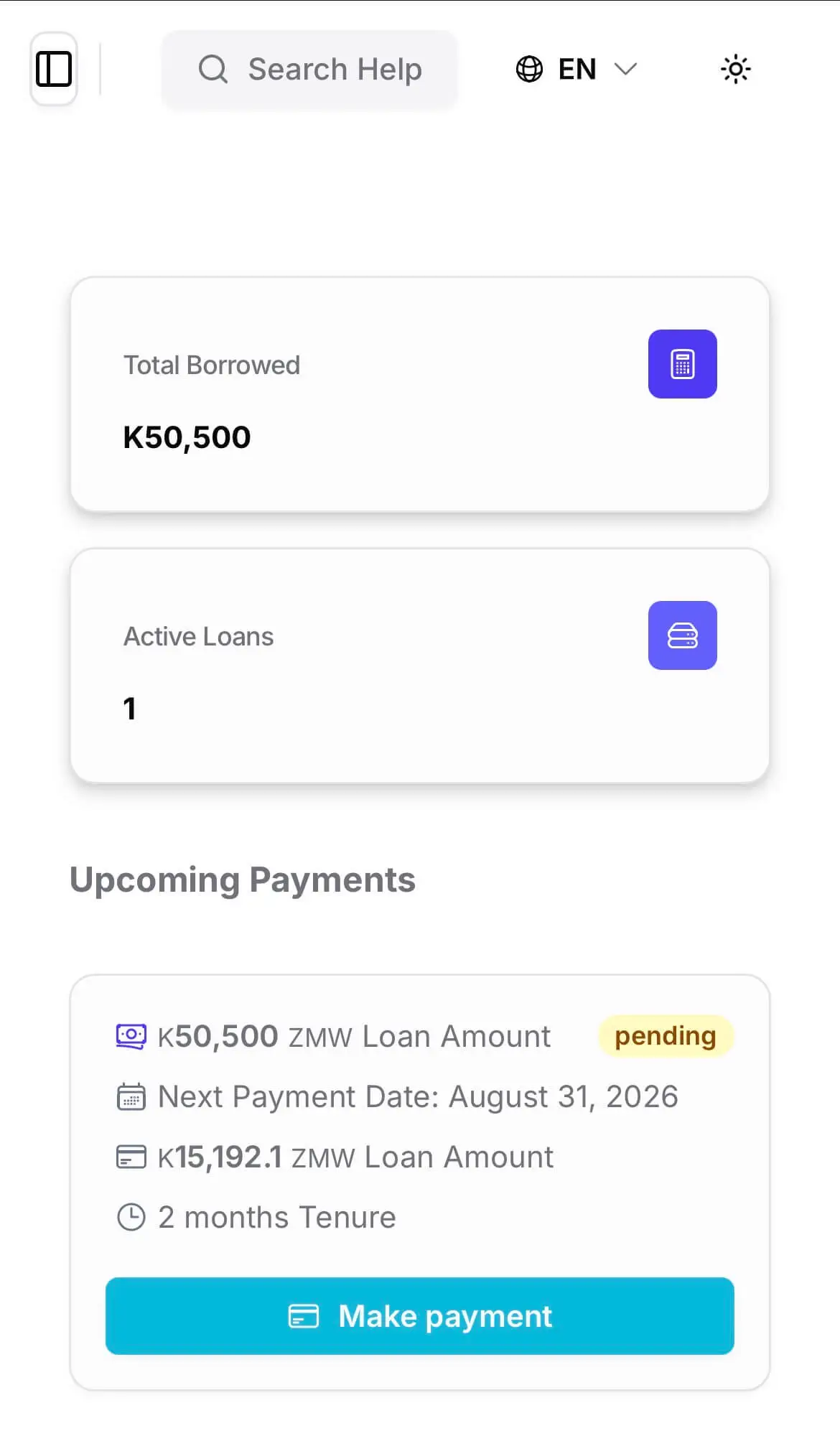
Ce que voit un emprunteur connecté : ce qu’il doit, quand c’est dû, et un bouton de paiement en Zambie.
Installez le portail sur votre propre domaine
Chaque portail démarre sur un sous-domaine Lendbox comme yourname.lendbox.io, qui fonctionne dès que vous l’enregistrez. Pour l’installer plutôt sur votre propre domaine, il vous faut un accès aux paramètres DNS de ce domaine. Les domaines personnalisés sont inclus dans les formules Business, Growth et Enterprise.
- 1Ouvrez Configure WebsiteDans la barre latérale du tableau de bord, ouvrez Configure Website, puis Configuration. Il vous faut la permission de paramétrage du site web pour la modifier.
- 2Choisissez Use Your Own DomainSaisissez le domaine racine sans www, par exemple yourlender.co.zm. Le portail tourne sur le domaine racine, et www pointe vers celui-ci.
- 3Ajoutez les deux enregistrements DNSSélectionnez Verify Domain. Lendbox affiche un enregistrement A pour le domaine racine et un enregistrement CNAME pour www. Ajoutez les deux chez votre registraire de domaine ou votre hébergeur DNS.
- 4Attendez le certificatDès que les enregistrements sont résolus, Lendbox émet lui-même le certificat SSL de votre domaine. La carte affiche Generating jusqu’à ce qu’il soit prêt, puis SSL Certificate Active.
- 5Ouvrez le siteChargez votre domaine dans un navigateur et vérifiez que le portail s’affiche en https. Indiquez ensuite l’adresse sur vos formulaires imprimés et dans vos modèles de rappel.
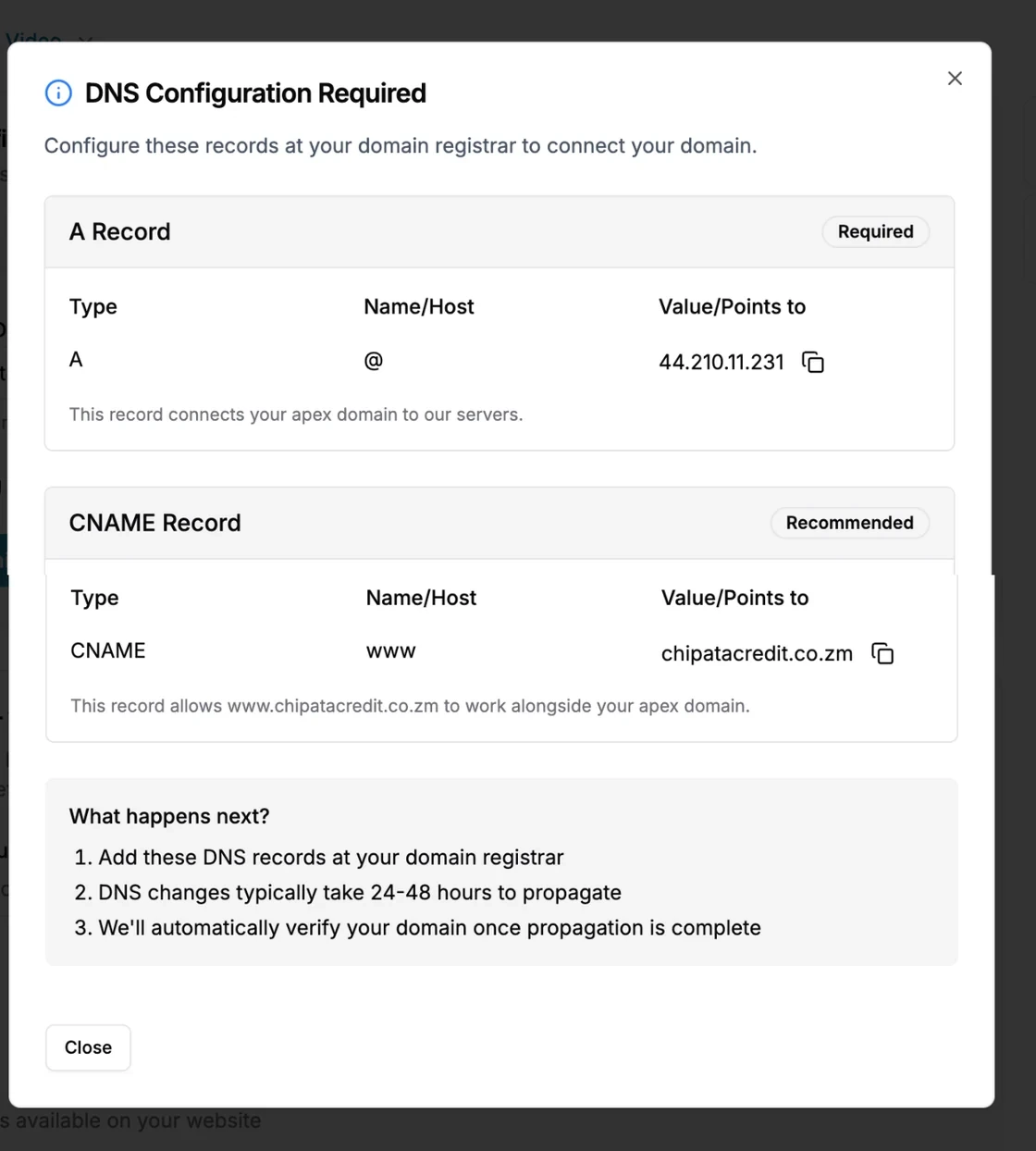
Verify Domain liste l’enregistrement A et le CNAME www à ajouter chez votre hébergeur DNS.
Selon votre fournisseur, les modifications DNS peuvent mettre quelques heures à atteindre tous les réseaux.
Décidez de ce que les emprunteurs voient et remplissent
Tout ce qui suit se règle dans les écrans Configure Website, par toute personne de votre équipe disposant de la permission de paramétrage du site web.
Produits et agences
Choisissez les produits de prêt et les agences qui apparaissent sur le site. Un produit que vous réservez aux clients reçus au guichet n’y figure pas.
Avec ou sans compte
Activez Require Borrower Account Creation pour donner aux emprunteurs un identifiant et un tableau de bord de leurs prêts. Laissez-le désactivé, et n’importe qui peut envoyer une demande sans s’inscrire.
Champs d’inscription
Affichez ou masquez chaque champ standard, et ajoutez des champs emprunteur personnalisés pour tout ce que votre politique de crédit exige.
Personnes à contacter
Fixez le nombre minimum et maximum de proches qu’un demandeur indique, et les informations obligatoires pour chacun.
Documents à téléverser
Listez les fichiers qu’un demandeur doit joindre, comme une pièce d’identité, un bulletin de salaire ou un relevé bancaire, et précisez pour chacun s’il s’agit d’une image, d’un PDF ou de n’importe quel fichier.
Qui peut accéder au site
Limitez le portail aux visiteurs des pays où vous prêtez, et soumettez aux demandeurs un court questionnaire une fois leur demande envoyée.
Questions fréquentes
- Non. Le portail est un site web qui s’ouvre dans le navigateur du téléphone ou de l’ordinateur de l’emprunteur, et les liens de paiement et de signature s’ouvrent de la même façon. Les applications Lendbox Android et iOS sont destinées à vos équipes.
- Oui, si vous laissez la création de compte désactivée. Il choisit un montant et une durée, voit l’échéancier et envoie sa demande. Activez Require Borrower Account Creation si vous voulez que chaque demandeur se connecte, ce qui lui donne aussi un tableau de bord de ses prêts.
- Oui, sur les formules Business, Growth et Enterprise. Vous ajoutez un enregistrement A et un CNAME www chez votre fournisseur DNS, et Lendbox émet lui-même le certificat SSL. Sur les autres formules, le portail tourne sur un sous-domaine Lendbox, toujours à votre nom et avec votre logo.
- Par les canaux que vous utilisez déjà, comme le virement bancaire, les espèces en agence ou la retenue sur salaire. Vos coordonnées bancaires figurent sur leurs relevés et, au Kenya, votre numéro M-Pesa PayBill peut y figurer aussi. Votre équipe enregistre ensuite chaque paiement sur le prêt ou par import groupé.
- Oui. Dès qu’un remboursement est imputé sur le prêt, quel que soit le canal par lequel il est arrivé, l’emprunteur le voit sur son prêt, son échéancier et son relevé dans le portail.
Les emprunteurs doivent-ils installer une application ?
Un emprunteur peut-il faire une demande sans créer de compte ?
Le portail peut-il tourner sur notre propre domaine ?
Comment paient les emprunteurs hors de Zambie ?
Les emprunteurs voient-ils les remboursements faits en agence ?
Pour aller plus loin
- Toutes les intégrationsLes intégrations LendboxMobile money en Zambie, rappels par SMS et WhatsApp, import Excel, API REST et webhooks, chacun avec son mode de connexion indiqué.
- Sur le même sujetFonctionnalités du portail emprunteurCe que les emprunteurs voient dans le portail et les contrôles que vous gardez.
- Sur le même sujetMobile money en ZambieComment les liens et les demandes de paiement deviennent des remboursements sur le prêt.
- Sur le même sujetRappels par SMS, WhatsApp et e-mailLes messages qui ramènent un emprunteur vers le portail avant une échéance.
- Sur le même sujetLogiciel d’octroi de prêtsDe la demande à l’approbation puis au décaissement, dans un seul flux de travail.
- Sur le même sujetAPI, webhooks et signature électroniqueComment fonctionnent les liens de signature, et comment vos propres systèmes lisent la même fiche.
Ouvrez votre portail emprunteur dès aujourd’hui
Votre sous-domaine fonctionne dès que vous l’enregistrez. Ajoutez vos produits et envoyez le lien à votre premier emprunteur.
Aucune carte requise