Aller au contenu principal

Migration des données

Transférer votre portefeuille de prêts vers Lendbox, depuis Excel ou un autre logiciel de prêt

Lendbox n’a pas de connecteur direct avec un autre logiciel de prêt. Il propose un outil d’import pour les emprunteurs, un outil d’import pour les prêts et un import groupé pour les remboursements, tous à partir d’Excel. Presque tous les logiciels de prêt savent exporter vers un tableur : les mêmes cinq étapes permettent donc de transférer un portefeuille depuis Excel, Loandisk, Musoni, Mambu, Mifos X ou Loan Performer.

Statut
Compatible, par import Excel
Format de fichier
.xlsx ; l’import des emprunteurs lit aussi le .xls
Mis en place par
Vous, depuis le tableau de bord
En provenance de
Excel, Loandisk, Musoni, Mambu, Mifos X, Loan Performer
Sur cette page

Les cinq étapes d’une migration

Suivez-les dans cet ordre. Chaque étape s’appuie sur la précédente, et rien n’est comptabilisé tant que vous ne l’avez pas confirmé.

  1. 1

    Importer les emprunteurs

    Ouvrez Borrower Management → Borrowers → Bulk Import Borrowers et téléchargez le modèle Excel. Remplissez une ligne par emprunteur. Seuls First Name et Identification Number sont obligatoires, et chaque numéro d’identification doit être unique, car l’import des prêts retrouve chaque emprunteur grâce à lui. Chargez le fichier, corrigez les lignes signalées dans l’aperçu, puis importez. Les emprunteurs sont rattachés à l’agence sélectionnée : importez donc une agence à la fois.

  2. 2

    Importer les prêts à leurs conditions d’origine

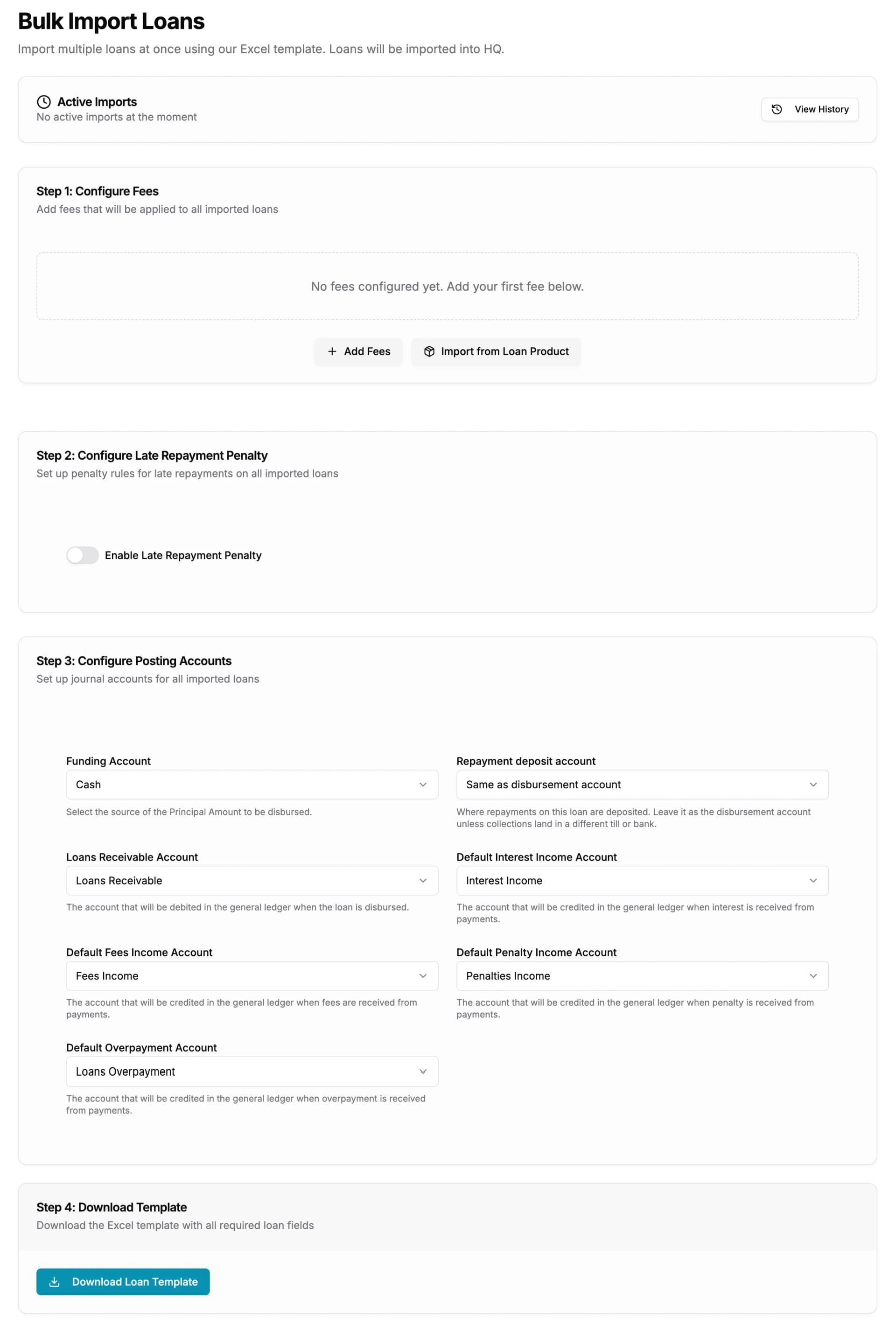
    Ouvrez Loan Management → Loans → Bulk Import Loans. La page vous guide en six étapes : les frais à appliquer, la pénalité de retard, les comptes d’imputation, le modèle, les données et le chargement. Donnez à chaque prêt sa date de décaissement réelle, son capital, sa durée, sa méthode et son taux d’intérêt, ainsi que son statut actuel. L’aperçu calcule l’échéancier de chaque prêt : vous pouvez en ouvrir un et le comparer avec l’ancien système avant d’importer.

    La page Bulk Import Loans avec les étapes pour les frais, la pénalité, les comptes d’imputation et le modèle

    L’import des prêts demande les frais, la pénalité et les comptes d’imputation avant de vous remettre le modèle.

  3. 3

    Enregistrer l’historique des remboursements

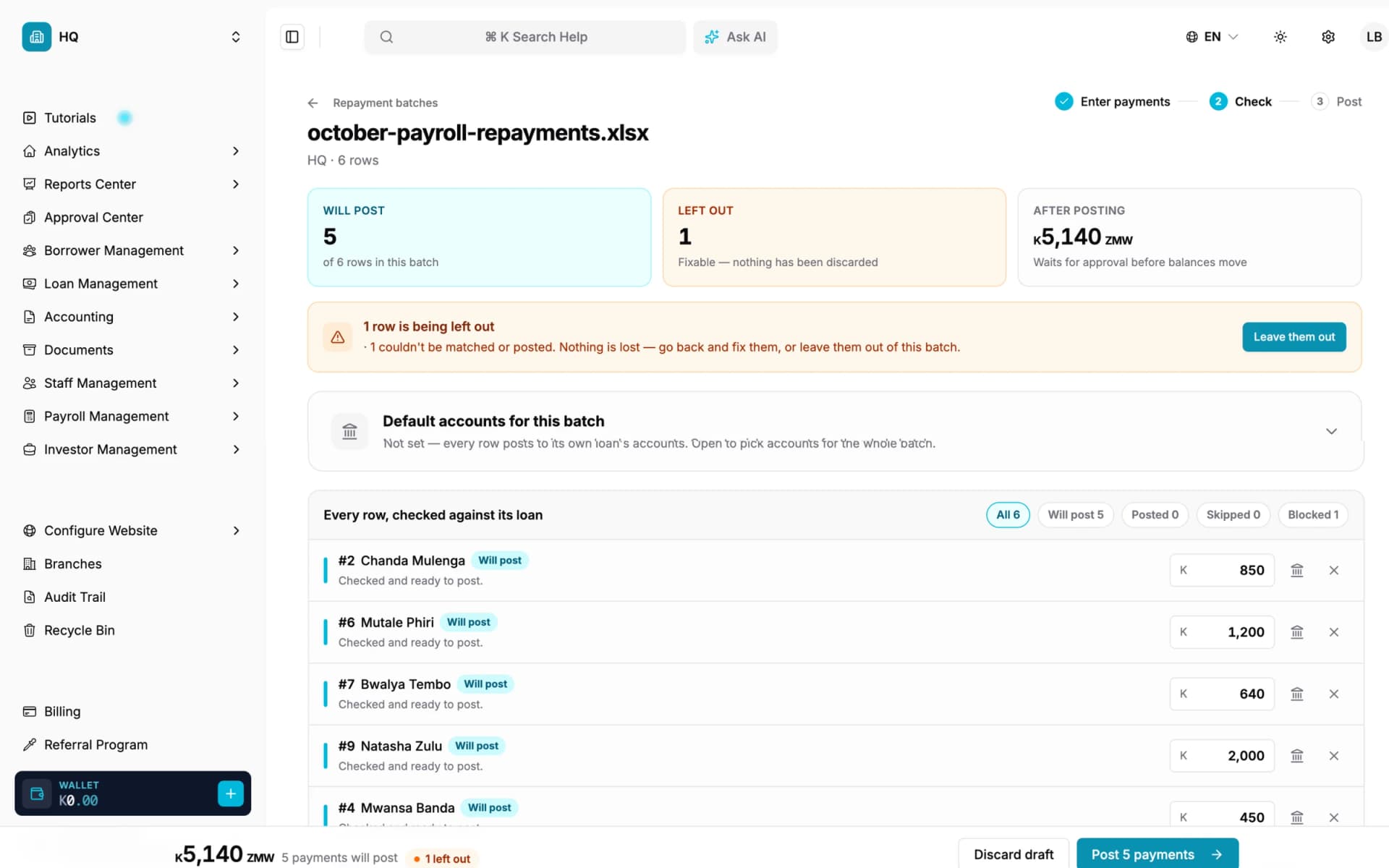
    Un prêt est importé comme si rien n’avait été payé dessus. Faites entrer ses remboursements passés par Loan Management → Bulk Repayments → Import a spreadsheet, avec une ligne par remboursement : le numéro de prêt, le montant et la date à laquelle il a réellement été encaissé. Lendbox vérifie chaque ligne, écarte les doublons probables sauf si vous choisissez de les garder, et comptabilise le lot une fois qu’il est approuvé dans l’Approval Center. Les soldes, les impayés et l’échéancier découlent alors de l’historique réel des paiements.

    L’écran de vérification de l’import groupé des remboursements, montrant les lignes qui seront comptabilisées et un doublon écarté

    La feuille des remboursements est vérifiée ligne par ligne ; les doublons probables sont écartés, sauf si vous les gardez.

  4. 4

    Saisir les soldes d’ouverture du grand livre

    Dans Accounting → Chart of Accounts, donnez à chaque compte du grand livre son solde d’ouverture et la date à partir de laquelle il s’applique, repris de votre dernière balance générale. Ensuite, le grand livre se met à jour tout seul à partir de l’activité de prêt.

  5. 5

    Rapprocher, puis basculer

    Avant d’abandonner l’ancien système, comparez les totaux agence par agence : emprunteurs, prêts par statut, capital décaissé, encours et impayés. Faites tourner un cycle de remboursement dans les deux systèmes, et basculez une fois qu’ils concordent.

Entre les étapes 2 et 3, utilisez Export Loans sur la liste des prêts. Une feuille Excel des prêts de l’agence vous arrive par e-mail, et vous faites correspondre chaque ancien prêt à son nouveau numéro de prêt Lendbox avant de préparer la feuille des remboursements.

Colonnes du modèle emprunteurs

Les intitulés doivent correspondre exactement au modèle, et l’outil d’import lit la première feuille. Les dates s’écrivent DD-MM-YYYY (jour-mois-année) et les numéros de téléphone incluent l’indicatif du pays.

Colonnes du modèle d’import des emprunteurs Lendbox
ColonneObligatoireCe qu’elle contient
First NameOuiTexte libre
Last NameNonTexte libre
Identification TypeNonNational ID, Passport ou Driver License
Identification NumberOuiUnique par emprunteur ; l’import des prêts s’en sert pour le rapprochement
GenderNonMale, Female, M ou F
Date of BirthNonDD-MM-YYYY
Marital StatusNonSingle, Married, Divorced, Widowed ou Separated
OccupationNonEmployed, Self Employed, Student ou Unemployed
Employer, Employee Number, Tax Identification NumberNonTexte libre
Primary Phone Number, Secondary Phone NumberNonAvec l’indicatif du pays, comme +260
Email, Address, City, State, ZipcodeNonTexte libre
Next of Kin columnsNonPrénom et nom, lien de parenté, e-mail, deux numéros de téléphone, adresse, ville, région, code postal, profession et employeur pour un proche

Colonnes du modèle prêts

L’emprunteur doit exister avant son prêt : chaque prêt est rattaché à son emprunteur par le numéro d’identification.

Colonnes du modèle d’import des prêts Lendbox
ColonneObligatoireCe qu’elle contient
Borrower Identification NumberOuiDoit correspondre à un emprunteur déjà importé
StatusOuiRequested, Processing, Active, Defaulted ou Denied
PrincipalOuiLe montant décaissé
Release DateOuiDD-MM-YYYY, le jour où le prêt a réellement été décaissé
DurationOuiUn nombre et une unité, comme 12 Months
Interest MethodOuiFlat, ou l’option amortie (solde dégressif), écrite comme dans le modèle
Interest RateOuiLe taux par cycle d’intérêt
Interest CycleOuiOnce, Per Day, Per Week, Per Month ou Per Year
Repayment TypeOuiStandard ou Interest Only Balloon
Repayment CycleOuiOnce, Daily, Weekly, Biweekly, Monthly, Quarterly, Semi-annual ou Yearly
Staff Member EmailNonL’agent à qui le prêt est rattaché
Product NameNonRattache le prêt à l’un de vos produits de prêt Lendbox
Collateral Name, Description, Defects, ValuationNonUne garantie par prêt

Il n’y a pas de colonne pour un montant déjà payé ni pour un encours. Le solde découle des remboursements que vous enregistrez à l’étape 3 : il résulte de paiements réels plutôt que d’un chiffre saisi.

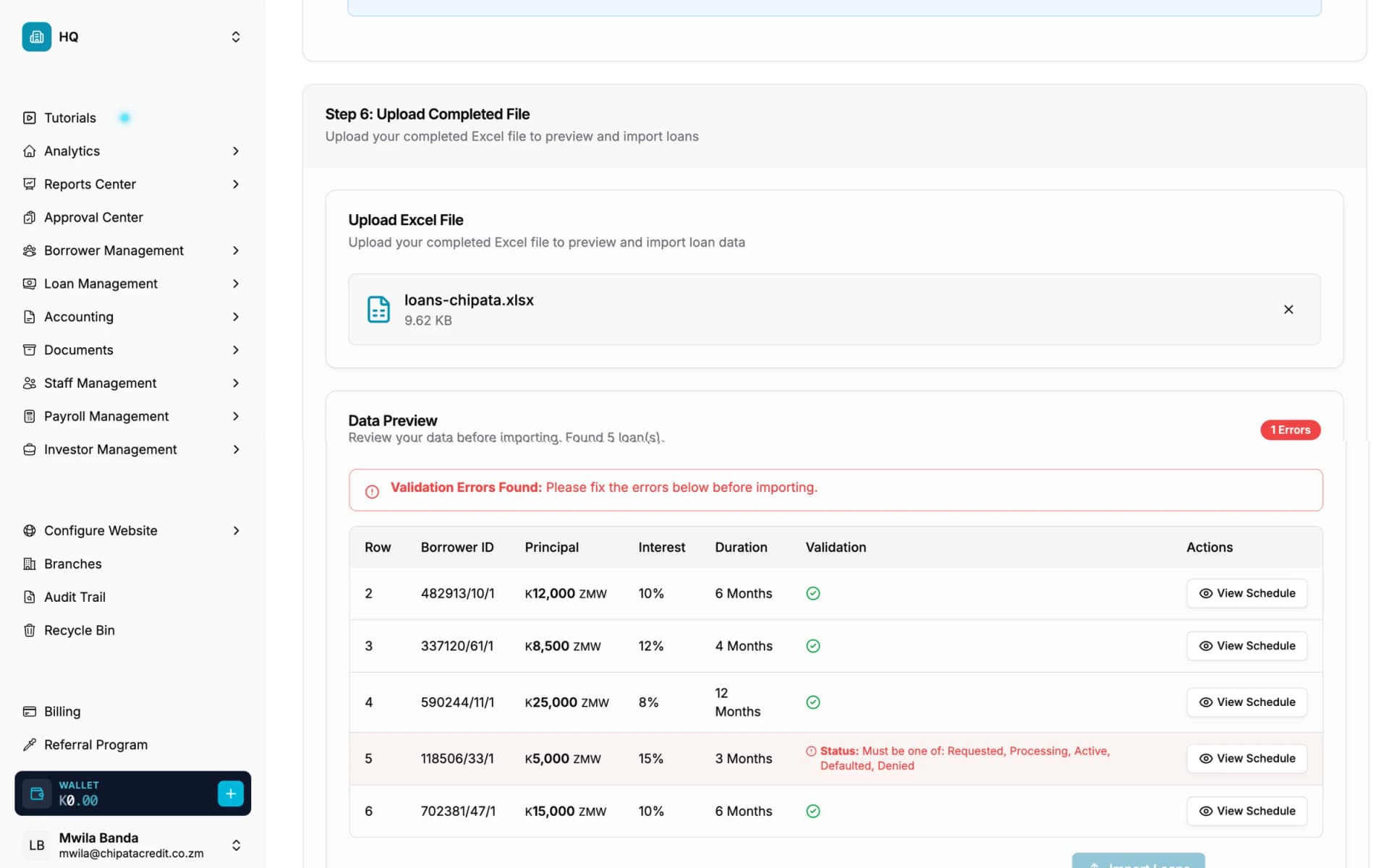
L’aperçu des données de l’import des prêts, avec une ligne signalée et un bouton View Schedule sur chaque ligne

Chaque ligne est vérifiée avant l’import, et l’échéancier de chaque prêt peut être ouvert depuis l’aperçu.

Colonnes de l’import des remboursements

Un fichier .xlsx de 1 000 lignes au maximum, avec les intitulés en ligne 1. Les colonnes en trop sont ignorées et l’ordre des colonnes est sans importance : un export de paie ou un export bancaire peut souvent être chargé tel quel.

Colonnes de l’import groupé des remboursements Lendbox
ColonneObligatoireCe qu’elle contient
Loan NumberOuiLe numéro de prêt Lendbox, tiré de la liste des prêts après l’import
AmountOuiLe montant encaissé ; les symboles monétaires sont acceptés
Collection DateNonLe jour où l’argent a été reçu ; laissée vide, elle vaut aujourd’hui
DescriptionNonAffichée sur le remboursement

Les prêts de groupe ne peuvent pas encore passer par l’import groupé : enregistrez l’historique d’un prêt de groupe directement sur le prêt.

Quitter votre système actuel

Les cinq étapes sont les mêmes, d’où que vous veniez. Ce qui change, c’est l’endroit d’où sortent les données et la façon dont leurs colonnes correspondent aux modèles Lendbox.

Excel et Google Sheets

Un portefeuille tenu sur tableur est en général le plus rapide à transférer, car les données ont déjà la forme que lisent les outils d’import.

  • Répartissez une feuille unique en trois : une pour les emprunteurs, une pour les prêts et une pour les remboursements
  • Donnez à chaque emprunteur un numéro d’identification unique avant de commencer ; les doublons d’un portefeuille tenu à la main sont l’erreur d’import la plus fréquente
  • Transformez les colonnes de solde courant en lignes de remboursement datées pour l’import groupé
Lire le guide pas à pas pour quitter Excel

Loandisk

La plupart des prêteurs sur Loandisk partent de ses listes d’emprunteurs et de prêts exportées vers des tableurs. Enregistrez tout export CSV au format .xlsx avant de recopier les colonnes.

  • Faites correspondre les champs emprunteur de Loandisk au modèle emprunteurs de Lendbox, avec un seul numéro d’identification par emprunteur
  • Traduisez la méthode d’intérêt et le cycle de remboursement de chaque prêt dans les valeurs que liste le modèle prêts
  • Faites entrer les remboursements passés sous forme de lignes datées par l’import groupé
Comparer Lendbox et Loandisk

Musoni

Partez des rapports clients et prêts de Musoni exportés vers Excel, et travaillez agence par agence.

  • Importez les membres des groupes comme emprunteurs individuels, puis créez les groupes dans Lendbox
  • Transférez les soldes d’épargne séparément : les outils d’import ne font entrer que les emprunteurs et les prêts
  • Enregistrez les remboursements de chaque prêt avec leurs dates d’origine
Comparer Lendbox et Musoni

Mambu

Mambu sépare les clients, les comptes de prêt et les transactions, ce qui correspond aux trois fichiers Lendbox.

  • Exportez les clients pour le modèle emprunteurs et les comptes de prêt pour le modèle prêts
  • Recréez d’abord vos produits Mambu sous forme de produits de prêt Lendbox, pour que la colonne Product Name rattache chaque prêt
  • Exportez les remboursements avec leurs dates de valeur pour l’import groupé

Mifos X et Apache Fineract

Un portefeuille Mifos X se transfère à partir de ses listes de clients, de prêts et de transactions, exportées depuis ses rapports ou extraites de sa base de données par celui qui l’héberge.

  • Utilisez la liste des clients pour les emprunteurs et la liste des prêts pour les prêts
  • Traduisez les paramètres de calcul des intérêts de Fineract dans la méthode d’intérêt et le cycle de remboursement de Lendbox
  • Enregistrez les remboursements avec leurs dates de transaction par l’import groupé

Loan Performer

Loan Performer tourne en général sur une base de données locale : les données sortent donc par ses rapports exportés vers Excel, ou par un export que lance votre support informatique.

  • Lancez les rapports liste des clients et portefeuille de prêts par agence, et exportez chacun d’eux
  • Vérifiez que les dates sortent au format DD-MM-YYYY, celui que lisent les outils d’import
  • Prévoyez un plan à part pour les soldes d’épargne et de parts sociales : les outils d’import couvrent le volet crédit

Loandisk, Musoni, Mambu, Mifos X et Loan Performer sont des marques de leurs propriétaires respectifs. Lendbox n’est affilié à aucun d’entre eux et n’a aucune connexion directe avec leurs systèmes.

Ce qui n’est pas transféré

Prévoyez ces points avant la date de bascule, car les outils d’import ne les reprendront pas.

Soldes d’épargne et de parts sociales
Les outils d’import font entrer les emprunteurs, les prêts et les remboursements. Les soldes de dépôts et de parts sociales demandent un plan à part.
Documents et numérisations
Les fichiers joints aux emprunteurs dans l’ancien système doivent être téléversés à nouveau sur la fiche emprunteur.
Ancien historique des approbations
Qui a approuvé quoi dans l’ancien système reste dans ses propres archives. La piste d’audit de Lendbox commence le jour de votre import.
Structure des groupes
Les emprunteurs sont importés comme individus. Créez les groupes dans Lendbox une fois les membres importés.
Champs personnalisés
Les modèles ont des colonnes fixes. Créez vos champs emprunteur personnalisés dans Settings → Borrowers, puis remplissez-les après l’import.

Préparer la bascule

Choisissez une date de bascule à la fin d’un cycle de remboursement, quand le moins d’échéances sont en cours. Importez les emprunteurs et les prêts quelques jours avant, vérifiez-les, et enregistrez l’historique des remboursements jusqu’à cette date. À partir de la date de bascule, enregistrez les nouveaux remboursements uniquement dans Lendbox.

Gardez l’ancien système en lecture seule pendant au moins un cycle complet. Si un emprunteur conteste un solde, vous avez les deux historiques à comparer, et vos auditeurs peuvent suivre les totaux d’un système à l’autre.

Les totaux à faire concorder avant de basculer

  • Nombre d’emprunteurs dans chaque agence
  • Nombre de prêts dans chaque statut
  • Total du capital décaissé
  • Total de l’encours
  • Prêts en impayé, et montant en retard
  • La balance générale à la date de bascule

Questions fréquentes

Lendbox peut-il importer des prêts avec leur encours ?
Pas sous forme de chiffre saisi. Un prêt est importé à ses conditions d’origine et à sa date de décaissement, et vous enregistrez ses remboursements passés par l’import groupé avec leurs vraies dates d’encaissement. L’encours, les impayés et le reste de l’échéancier découlent alors de ces remboursements, exactement comme si le prêt avait démarré dans Lendbox.
Existe-t-il un connecteur direct pour Loandisk, Musoni, Mambu ou Mifos ?
Non. Lendbox lit des fichiers Excel. Chacun de ces systèmes peut sortir ses données dans un tableur, et les outils d’import de Lendbox prennent le relais à partir de là.
Puis-je importer des fichiers CSV ?
Enregistrez-les d’abord au format Excel. L’import des prêts et l’import des remboursements lisent les fichiers .xlsx, et l’import des emprunteurs lit le .xlsx et l’ancien format .xls.
Que se passe-t-il pour une ligne qui contient une erreur ?
L’outil d’import vérifie chaque ligne dans votre navigateur avant tout enregistrement et liste les problèmes en face de la ligne concernée, et le bouton d’import reste désactivé tant qu’ils ne sont pas corrigés. Après un import, sa page d’historique liste chaque ligne en échec ou écartée, avec le motif.
Combien de lignes puis-je importer à la fois ?
Un import de remboursements accepte jusqu’à 1 000 lignes par fichier : découpez un historique plus long en plusieurs fichiers. Les fichiers d’emprunteurs et de prêts peuvent atteindre 25 Mo chacun.
Ai-je besoin de l’aide de Lendbox pour migrer ?
Non. Les outils d’import sont en libre-service et inclus dans toutes les formules. Si vous préférez d’abord discuter du plan, l’équipe est joignable par un simple message depuis la page de contact.

Faites un import d’essai cet après-midi

Démarrez un essai, téléchargez les modèles et importez les emprunteurs d’une agence avant d’engager tout le portefeuille.

Aucune carte requise