Canais do tomador
Todos os canais que o tomador usa para solicitar, assinar e pagar
O tomador encontra a sua instituição em mais de um lugar: um formulário no seu site, um link numa mensagem de texto, um extrato na caixa de entrada. No Lendbox, cada um deles abre o mesmo registro do empréstimo, então o que o tomador faz por um canal aparece em todos os outros, e também do seu lado, no painel.
- Portal do tomador
- Formulário de solicitação
- Link de pagamento
- Solicitação por dinheiro móvel
- Extrato do empréstimo
- Link de assinatura
- Lembretes
- Status
- Integrado
- Disponível em
- Todos os países; pagamento online na Zâmbia
- Configurado por
- Você, em Configure Website
- Planos
- Domínio próprio nos planos Business, Growth e Enterprise
Os canais num relance
Sete canais, o que cada um permite ao tomador e o que é preciso para ativá-lo. Nenhum deles pede ao tomador que instale nada.
| Canal | O que o tomador faz | Exige login | Onde funciona | Configurado por |
|---|---|---|---|---|
| Portal do tomador | Vê o saldo, o cronograma e os próximos pagamentos de cada empréstimo, baixa extratos e atualiza o perfil | Sim, para ver os empréstimos | Todos os países | Você, em Configure Website |
| Formulário de solicitação | Escolhe um valor, um prazo, uma agência e um produto, vê uma prévia do cronograma de pagamento e envia o pedido | Só se você exigir contas | Todos os países | Você, ao escolher produtos e agências |
| Link de pagamento | Abre uma página com o empréstimo e o cronograma e paga por dinheiro móvel | Não | Zâmbia | Automático, um por empréstimo |
| Solicitação por dinheiro móvel | Aprova um pedido de pagamento no celular com o PIN | Não | Zâmbia | Seu agente de crédito, a partir do empréstimo |
| Extrato do empréstimo | Consulta o saldo, o cronograma e os pagamentos, com os seus dados bancários | Não, se você o enviar | Todos os países | Automático; dados bancários em Settings → Statements |
| Link de assinatura | Lê um documento do empréstimo e assina na tela | Não | Todos os países | Seu agente de crédito, na aba Documents do empréstimo |
| Lembretes e recibos | Recebe lembretes de vencimento e confirmações de pagamento por SMS, WhatsApp ou e-mail | Não | Todos os países; o SMS varia | Você, em Settings → Notifications |
Um empréstimo, canal por canal
É assim que os canais levam o tomador de um para o outro ao longo da vida de um único empréstimo.
Solicitar
Chanda encontra o seu site no celular, informa quanto precisa e por quantos meses, escolhe a agência mais próxima e vê o cronograma de pagamento antes de se comprometer. Ela cria uma conta, preenche os campos que você pediu e envia o documento de identidade e um contracheque.
Responder a um pedido
O seu agente de crédito precisa do endereço do empregador dela. Em vez de ligar, ele pede mais informações a partir da ficha da tomadora, e o portal dela mostra um pedido para completar o perfil na próxima vez que ela entrar.
Assinar
O empréstimo é aprovado. O agente envia o contrato de empréstimo para assinatura e Chanda recebe um link por e-mail. Ela desenha a assinatura no celular, e a versão assinada fica guardada no empréstimo ao lado da não assinada.
Receber lembretes
Dois dias antes da primeira parcela, ela recebe um SMS com o seu texto, e outro na manhã do vencimento.
Pagar
Ela abre o link de pagamento que o agente enviou, aprova a solicitação de dinheiro móvel, e o pagamento já está no empréstimo antes de ela largar o celular. Fora da Zâmbia, ela paga da forma como você já recebe, e a sua equipe registra o pagamento.
Conferir
No fim do mês, ela baixa o extrato no portal e vê o pagamento, o novo saldo e o que falta no cronograma.
Chanda é uma ilustração, não uma cliente.
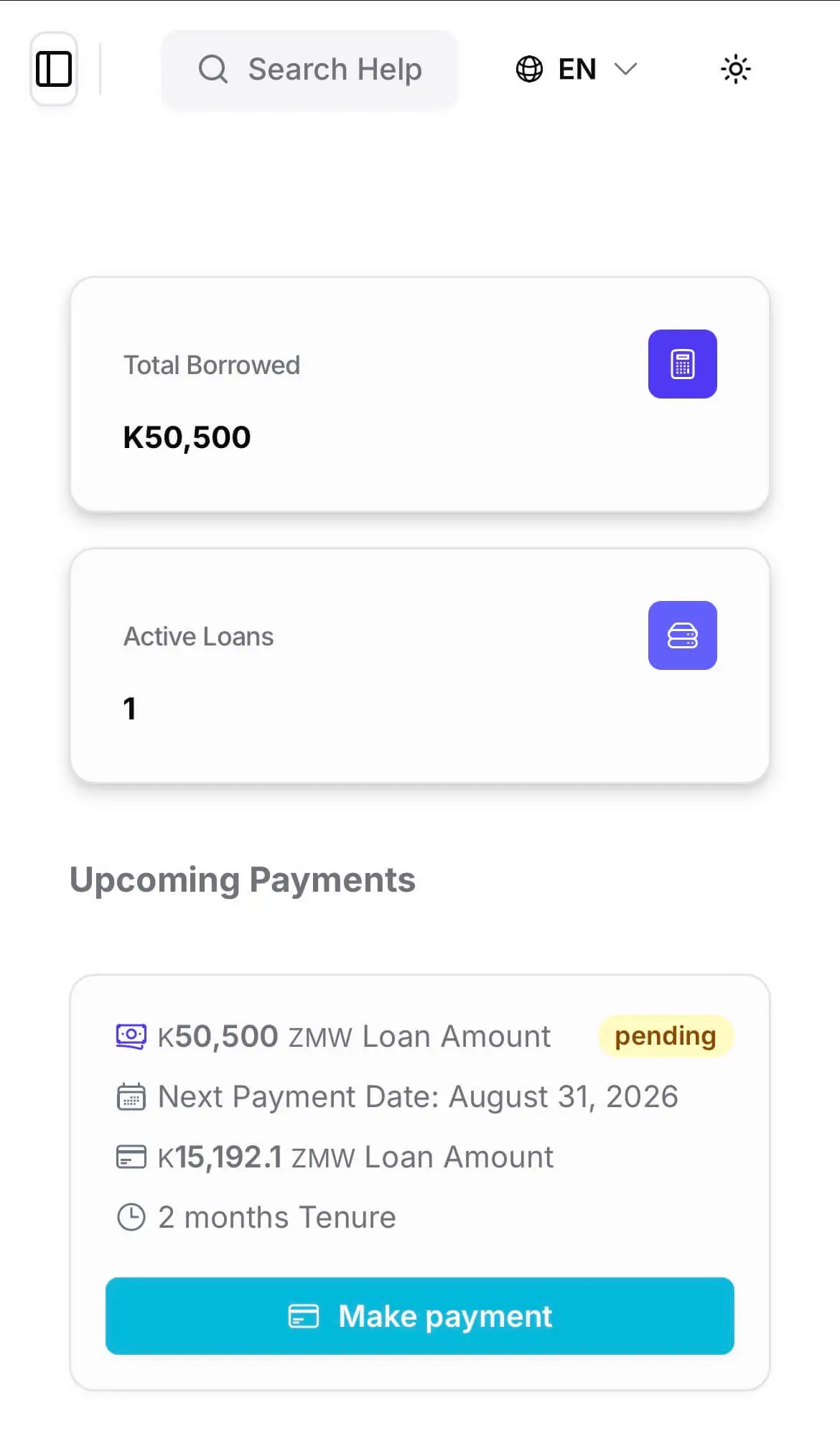
O que um tomador com login vê: quanto deve, quando vence e, na Zâmbia, um botão de pagamento.
Coloque o portal no seu próprio domínio
Todo portal começa num subdomínio do Lendbox, como yourname.lendbox.io, que funciona assim que você salva. Para usá-lo no seu próprio domínio, você precisa de acesso às configurações de DNS desse domínio. Os domínios personalizados estão incluídos nos planos Business, Growth e Enterprise.
- 1Abra Configure WebsiteNa barra lateral do painel, abra Configure Website e depois Configuration. Você precisa da permissão de configurações do site para fazer a alteração.
- 2Escolha Use Your Own DomainDigite o domínio raiz sem www, por exemplo yourlender.co.zm. O portal funciona no domínio raiz, e o www aponta para ele.
- 3Adicione os dois registros DNSSelecione Verify Domain. O Lendbox mostra um registro A para o domínio raiz e um registro CNAME para o www. Adicione os dois no seu registrador de domínio ou provedor de DNS.
- 4Aguarde o certificadoQuando os registros forem resolvidos, o próprio Lendbox emite o certificado SSL do seu domínio. O cartão mostra Generating até ele ficar pronto e depois SSL Certificate Active.
- 5Abra o siteCarregue o seu domínio num navegador e confira se o portal abre por https. Depois, coloque o endereço nos seus formulários impressos e nos seus modelos de lembrete.
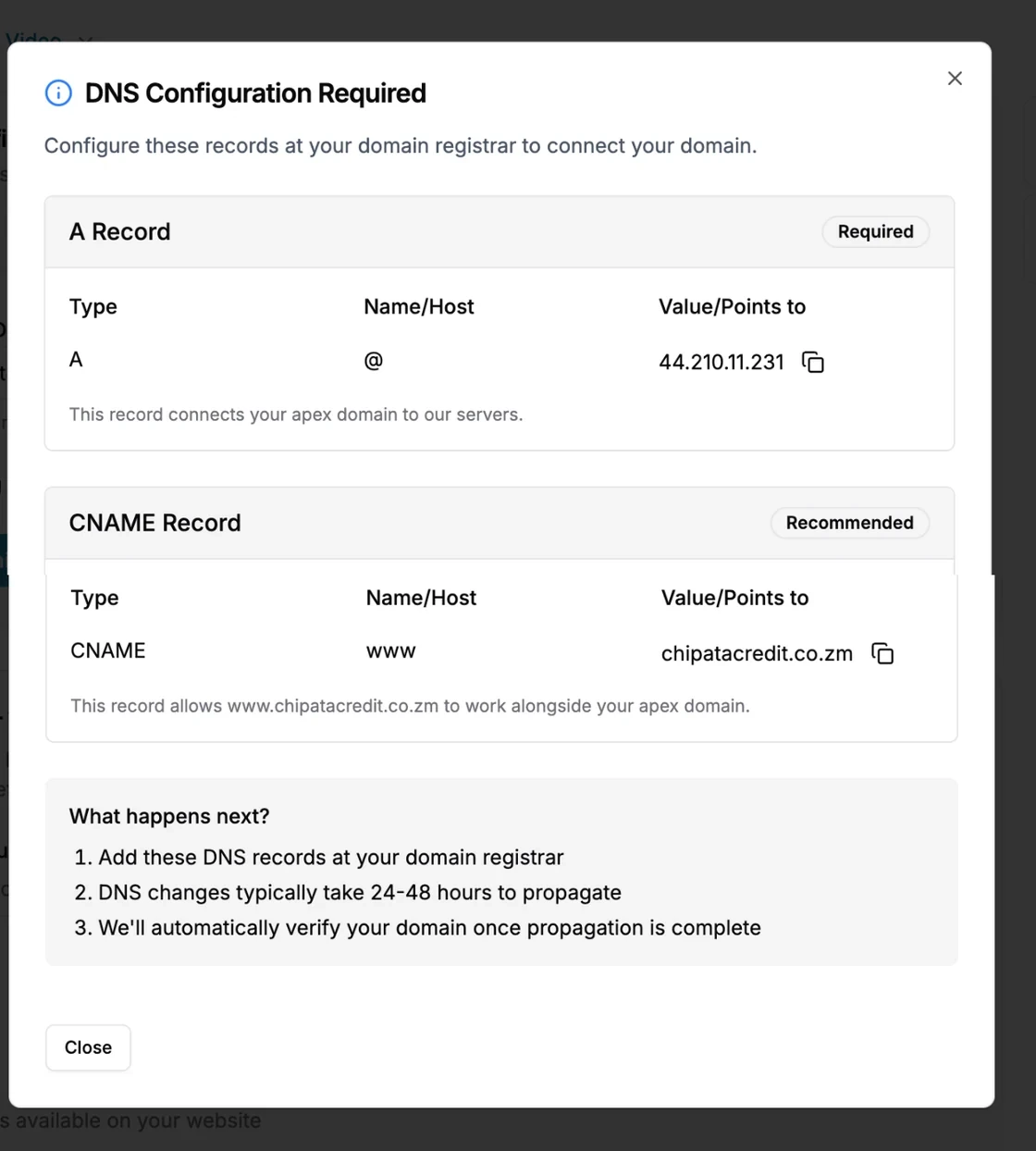
Verify Domain lista o registro A e o CNAME do www a adicionar no seu provedor de DNS.
As alterações de DNS podem levar algumas horas para chegar a todas as redes, dependendo do seu provedor.
Decida o que os tomadores veem e preenchem
Tudo o que está abaixo é definido nas telas de Configure Website, por qualquer pessoa da sua equipe com a permissão de configurações do site.
Produtos e agências
Escolha quais produtos de crédito e quais agências aparecem no site. Um produto que você reserva para clientes de balcão fica de fora.
Com contas, ou sem
Ative Require Borrower Account Creation para dar aos tomadores um login e um painel com os seus empréstimos. Deixe desativado e qualquer pessoa pode enviar uma solicitação sem se cadastrar.
Campos de cadastro
Mostre ou oculte cada campo padrão e adicione campos personalizados do tomador para tudo o que a sua política de crédito exigir.
Familiares de contato
Defina o número mínimo e máximo de familiares de contato que o solicitante informa e quais dados deles são obrigatórios.
Documentos a enviar
Liste os arquivos que o solicitante deve anexar, como um documento de identidade, um contracheque ou um extrato bancário, e se cada um é uma imagem, um PDF ou qualquer arquivo.
Quem pode acessar o site
Restrinja o portal a visitantes dos países onde você concede crédito e faça aos solicitantes uma pesquisa curta depois que eles enviarem a solicitação.
Perguntas frequentes
- Não. O portal é um site que abre no navegador do celular ou do computador do tomador, e os links de pagamento e de assinatura abrem da mesma forma. Os aplicativos Lendbox para Android e iOS são para a sua equipe.
- Sim, se você deixar a criação de conta desativada. Ele escolhe um valor e um prazo, vê o cronograma e envia o pedido. Ative Require Borrower Account Creation quando quiser que todo solicitante faça login, o que também lhe dá um painel com os seus empréstimos.
- Sim, nos planos Business, Growth e Enterprise. Você adiciona um registro A e um CNAME do www no seu provedor de DNS, e o próprio Lendbox emite o certificado SSL. Nos outros planos, o portal funciona num subdomínio do Lendbox, ainda com o seu nome e o seu logotipo.
- Pelos canais que você já usa, como transferência bancária, dinheiro numa agência ou desconto em folha. Os seus dados bancários saem impressos nos extratos e, no Quênia, o seu número M-Pesa PayBill também pode sair impresso ali. A sua equipe então registra cada pagamento no empréstimo ou num envio em lote.
- Sim. Assim que um pagamento é lançado no empréstimo, seja qual for o canal por onde veio, o tomador o vê no empréstimo, no cronograma e no extrato, no portal.
Os tomadores precisam instalar um aplicativo?
O tomador pode solicitar crédito sem criar uma conta?
O portal pode funcionar no nosso próprio domínio?
Como pagam os tomadores fora da Zâmbia?
Os tomadores veem os pagamentos feitos na agência?
Continue lendo
- Todas as integraçõesIntegrações do LendboxDinheiro móvel na Zâmbia, lembretes por SMS e WhatsApp, importação de Excel, a API REST e os webhooks, cada um com a indicação de como se conecta.
- RelacionadosFuncionalidades do portal do tomadorO que os tomadores veem dentro do portal e os controles que ficam com você.
- RelacionadosDinheiro móvel na ZâmbiaComo os links e as solicitações de pagamento se transformam em pagamentos no empréstimo.
- RelacionadosLembretes por SMS, WhatsApp e e-mailAs mensagens que trazem o tomador de volta ao portal antes de um vencimento.
- RelacionadosSoftware de originação de empréstimosDa solicitação à aprovação e ao desembolso, num único fluxo de trabalho.
- RelacionadosAPI, webhooks e assinatura eletrônicaComo funcionam os links de assinatura e como os seus próprios sistemas leem o mesmo registro.
Abra o seu portal do tomador hoje
O seu subdomínio funciona assim que você salva. Adicione os seus produtos e envie o link ao seu primeiro tomador.
Sem cartão